
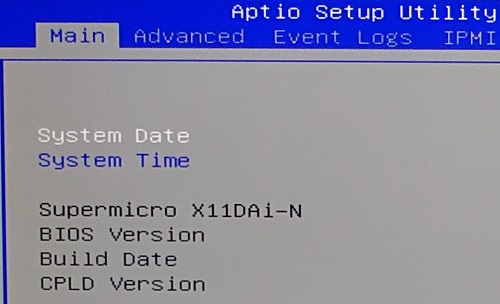
X11DAi-N のBIOSを最新にアップデートしたのでその記録。
※基本的に問題が発生していなければBIOSの更新は推薦されていません。
今回はSSD&OS入れ替えをおこなうついでに実施しており、最悪起動しなくなっても大丈夫な状況でのみ実行してください。
今回BIOSのアップデートを実施するのは、Supermicro製のX11DAi-N になります。
LGA3647のCPUが2個搭載できるやつです。
X11DAi-N:https://www.supermicro.com/ja-jp/products/motherboard/x11dai-n
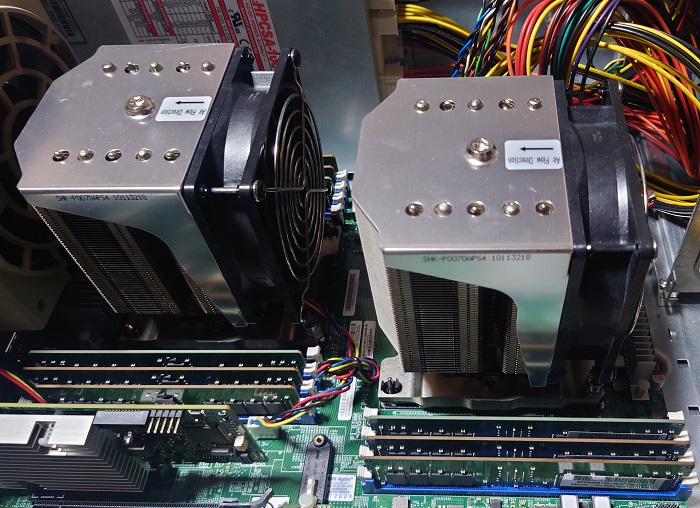
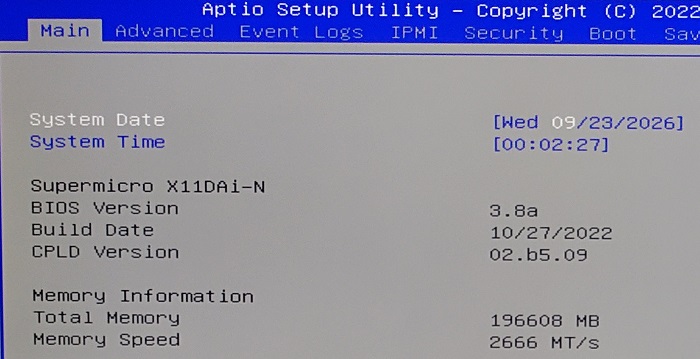
BIOSですが現状2022年10月のバージョンで[3.8a]になっています。
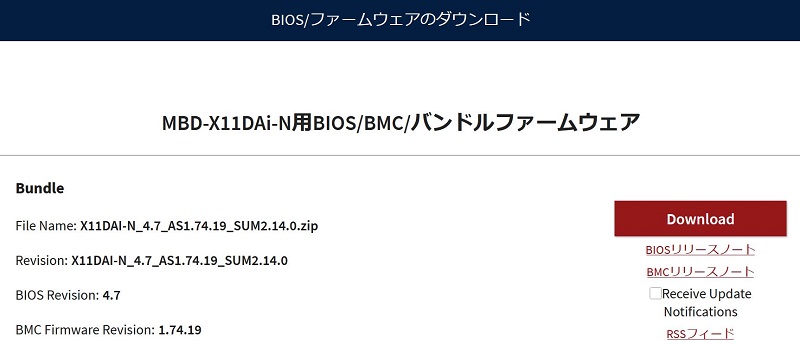
SupermicroのHPを見ると、2025年10月の[4.7]が最新のようです。
(2017年発売のMBなので、おそらくもう更新が来ることはないかなと思います)
参考:https://akiba-pc.watch.impress.co.jp/docs/news/news/1077534.html
最新BIOSのダウンロードですが、Supermicroのアカウントが必要になっていました。
(数年前にX10系向けでダウンロードした時には必要なかったのですが…)
とりあえず適当にアカウントを作成して、ダウンロードします。
ダウンロードしたzipファイルの中には、色々とファイルが入っています。
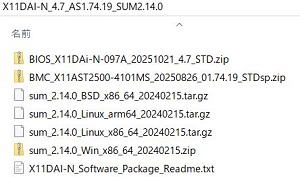
Readmeを読んでみるとBIOSとBMCと書かれたzipがFW本体で、sum_xxxと書かれたものが各種OS上で使用できるアップデート用ソフトみたいです。
今回はBIOS(UEFI)のShellからアップデートをおこなうので、これらのソフトを使用しません。
(余談ですが、X10系の時にはDOS起動からアップデートしていたのですが、X11はDOSからのアップデートはサポートしないとはっきり書かれていました)
>Notes: * Supermicro no longer supports the BIOS update method in DOS.
FAT32でフォーマットしたUSBメモリに、BIOSとBMCのzipを解凍してコピーします。
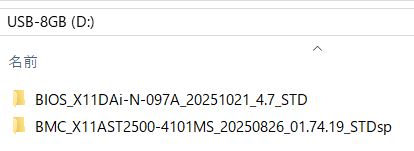
ここからUSBメモリをターゲットのマザーボードに差して、アップデートをおこなっていきます。
※実行前には必ず各フォルダ内のReadmeを読んでください。
Biosに入ります。
<DEL>でBios Ver.確認及びBoot選択、<F11>で直接Boot選択にいけます。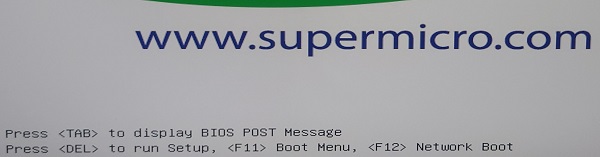
Boot選択画面で [ UEFI: Built-inEFI Shell] を選択します。
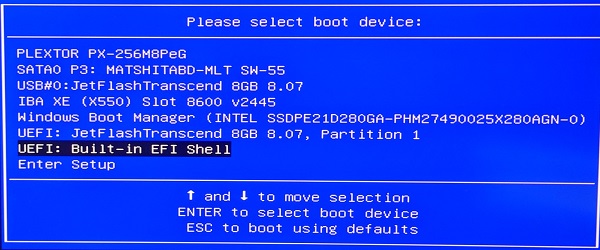
Shellが立ち上がったら、次のコマンドでUSBメモリが選択されます。
※うまく選択されない場合は、余計なストレージを外す。
> fs0:
その後、BIOSフォルダに移り、次のコマンドを実行します。
> flash.nsh BIOS_xxxx.bin
問題無ければ、アップデートプログラムが走り始めます。
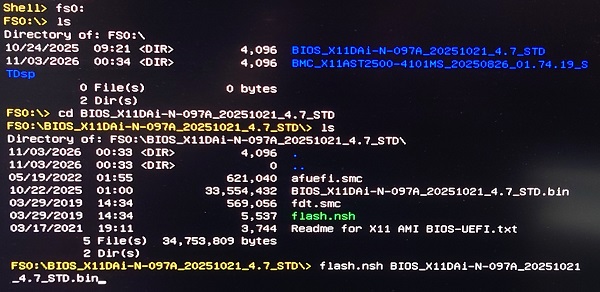
実行中画面。
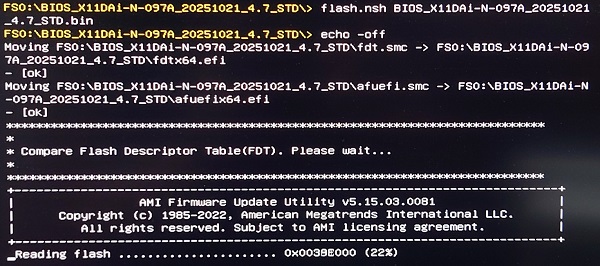
無事に完了しました。5分ぐらいかかったかと思います。
電源を切って再起動します。
※Biosの設定が初期化されるようで、GPUからの映像出力がなくなって最初焦りました。初期設定ではオンボードのVGA出力になるみたいです。

同じ要領で、BMCも更新していきます。
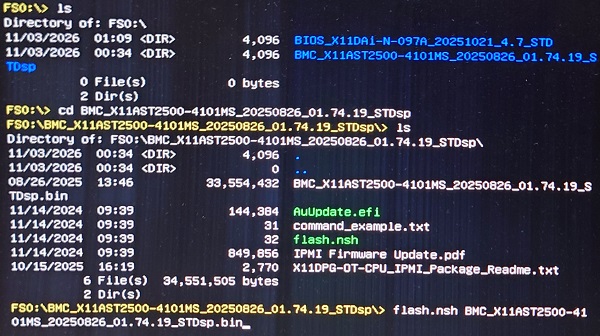
完了。一応1分待ってから再起動しました。

実際に更新されているか、Biosを確認します。
アップデート前のバージョン
Bios Version : 3.8a

IPMI Firmware Revison : 1.74.11

アップデート後のバージョン
Bios Version : 4.7

IPMI Firmware Revison : 1.74.19

無事に更新完了です。
